海外で買い物をしたときクレジットカードで支払いを行うことが多いと思います。
クレジットカード払いでは、
「支払い時の手数料はいくらなのか?」
「日本円にすると結局いくら払ったのか?」
などを不安に思うことはありませんか?
そんなときにオススメしたいのが「Wise(ワイズ)」です!
「Wise(ワイズ)」は実際の為替レートを適用し格安の手数料で両替や海外決済を行えるサービスです。
- 年会費・入会金無料
- 透明性の高い手数料
- 外貨決済OK
- アプリ内で様々な国の通貨を管理可能
- 海外ATMで外貨の引き出し可能
今回は「Wise(ワイズ)」の口座開設と物理カードの発行方法を詳細に解説します。
準備するもの
登録にあたって、必要なものを事前に手元に準備しておきましょう。
- マイナンバーカード(ない場合は免許証かパスポート)
- 紙
- ペン
本人確認に身分証が必要となりますが、免許証やパスポートで申請を行った場合、別途マイナンバーの提出が必要となります。
また、パスポートは住所が記載されたもののみ有効なため、2020年2月以前に発行されたものに限定されます。
マイナンバーカードであれば1枚で完結できるので、マイナンバーカードでの申請をオススメします。
アカウント作成と口座開設
「Wise」の口座開設を行うために、まずは会員登録を行います。
「Wise」のWebページまたはアプリから登録が可能です。
こちらのリンクから会員登録を進めると、
・物理カードの発行手数料無料
・初回の海外送金手数料が¥75,000まで無料
のどちらかの特典を受けることができます!
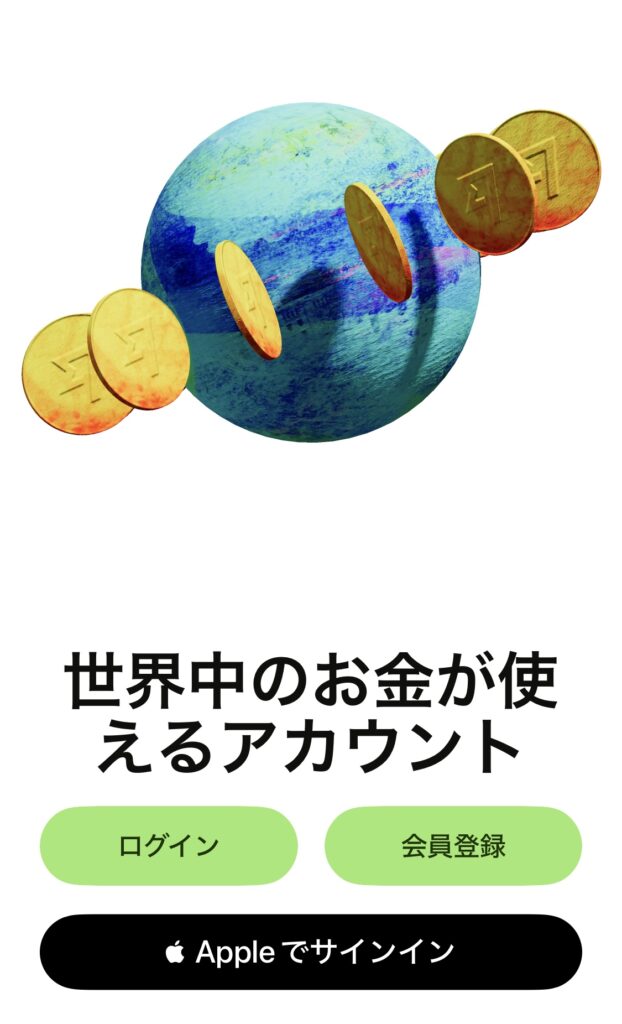
アプリの場合は「会員登録」を押してください。
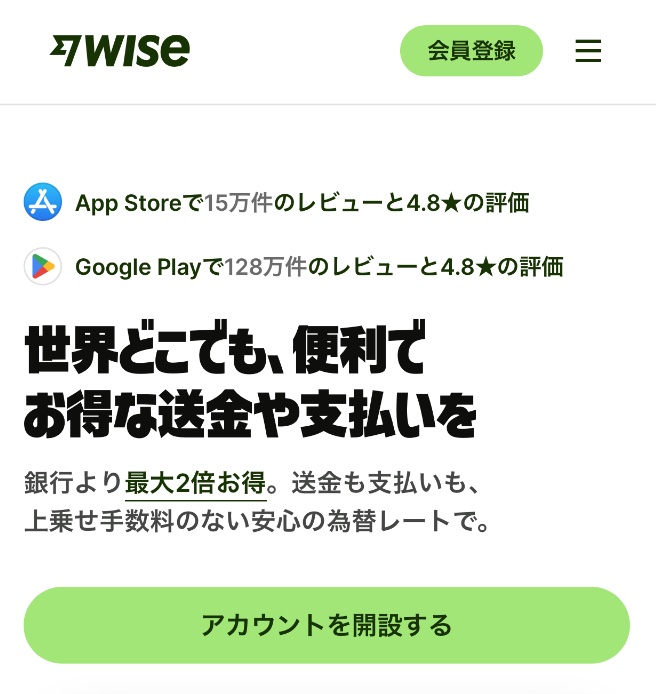
Webページの場合は「会員登録」または「アカウントを開設する」を押してください。
1.メールアドレスを入力
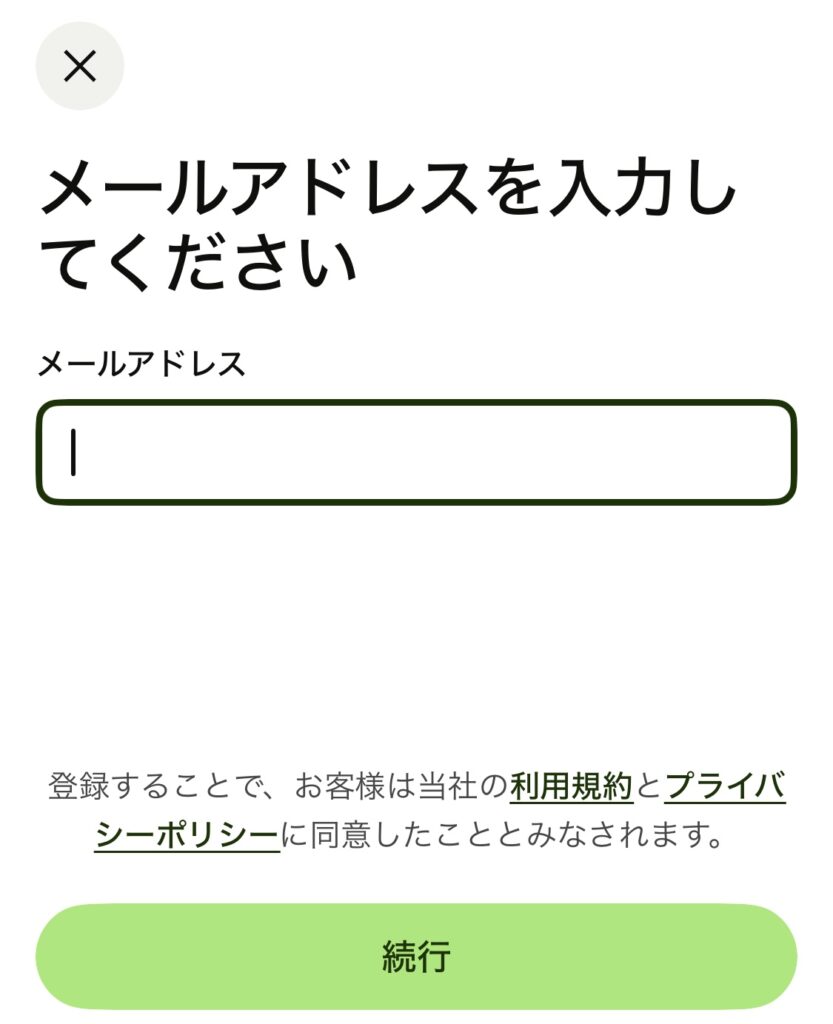
メールアドレスを入力し、「続行」を押してください。
※普段使用しているメールアドレスを入力することをオススメします
2.アカウントの種類を選択
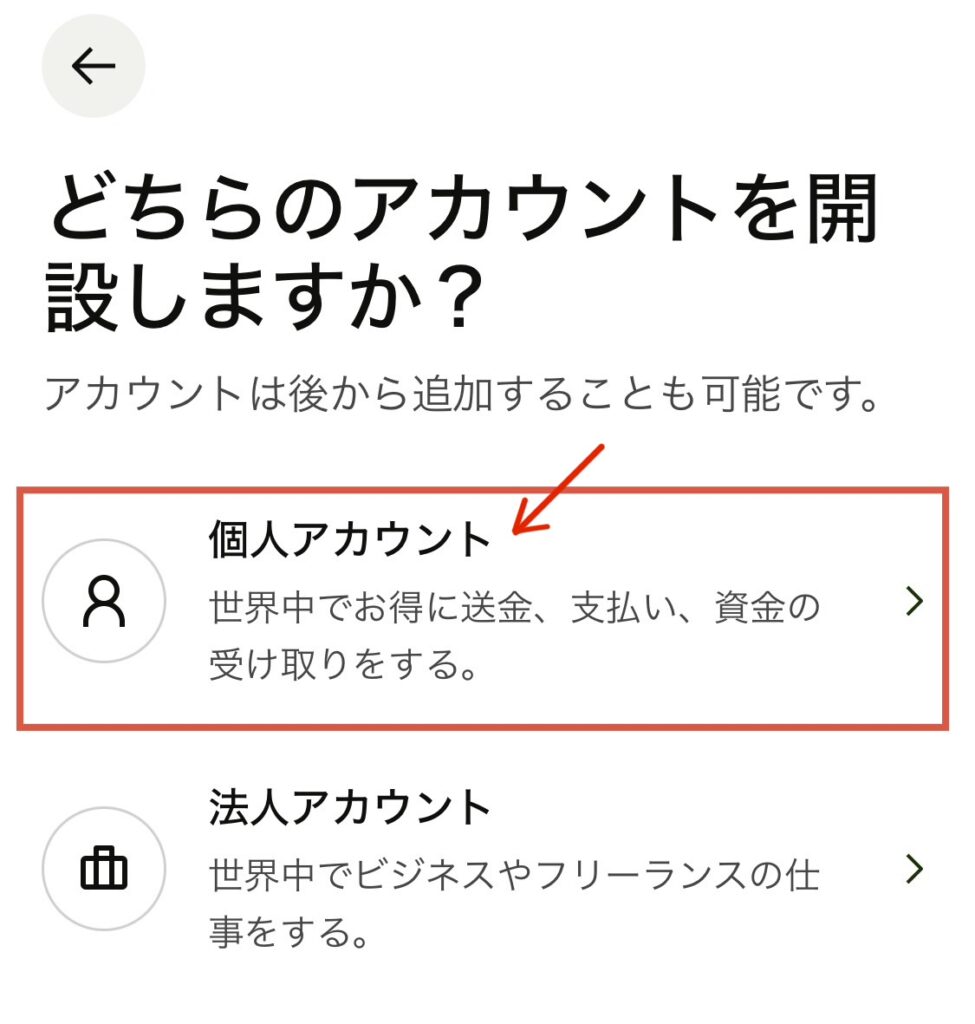
海外旅行などで使用する場合は「個人アカウント」を選択します。
※「法人アカウント」の登録方法は以下で説明している方法とは違う場合があります。ご注意ください。
3.居住国を選択
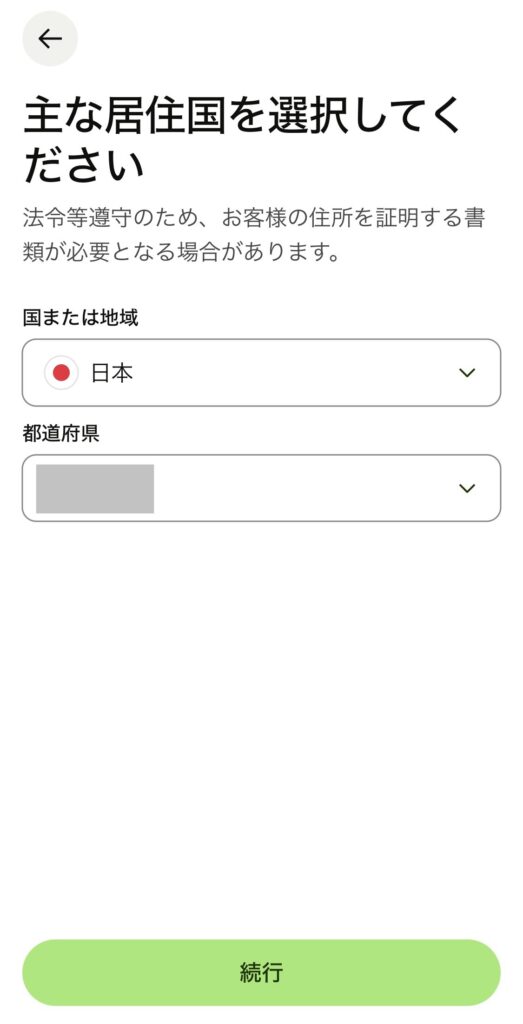
日本在住の場合は「日本」を選択し、居住している「都道府県」を選択します。
この後、身分証との照合があるので、身分証に記載の都道府県で登録してください。
4.電話番号を入力
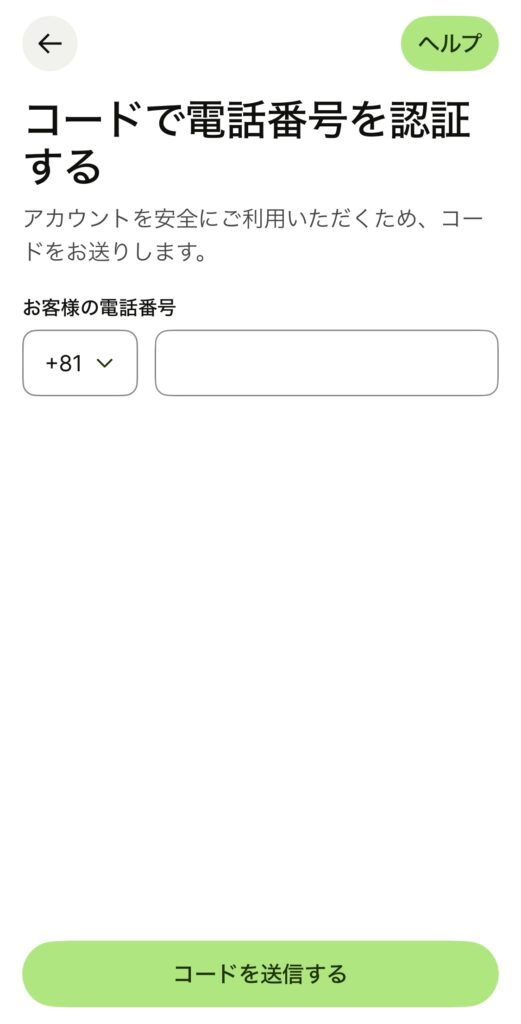
SMSを利用した認証を行うため、携帯電話の番号を入力します。
日本の電話番号の場合、「+81」を選択し、電話番号の頭の0を除いた番号を入力します。
例)090-1111-1111 の場合、0を除いて 9011111111 と入力
5.セキュリティコードを入力
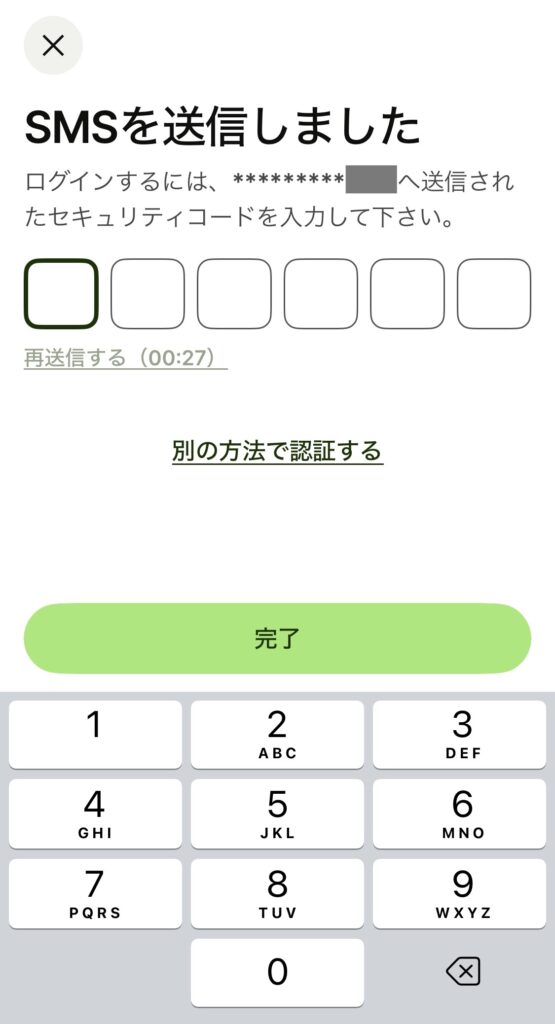
入力した電話番号に届いたセキュリティコードを入力します。
6.パスワードを設定
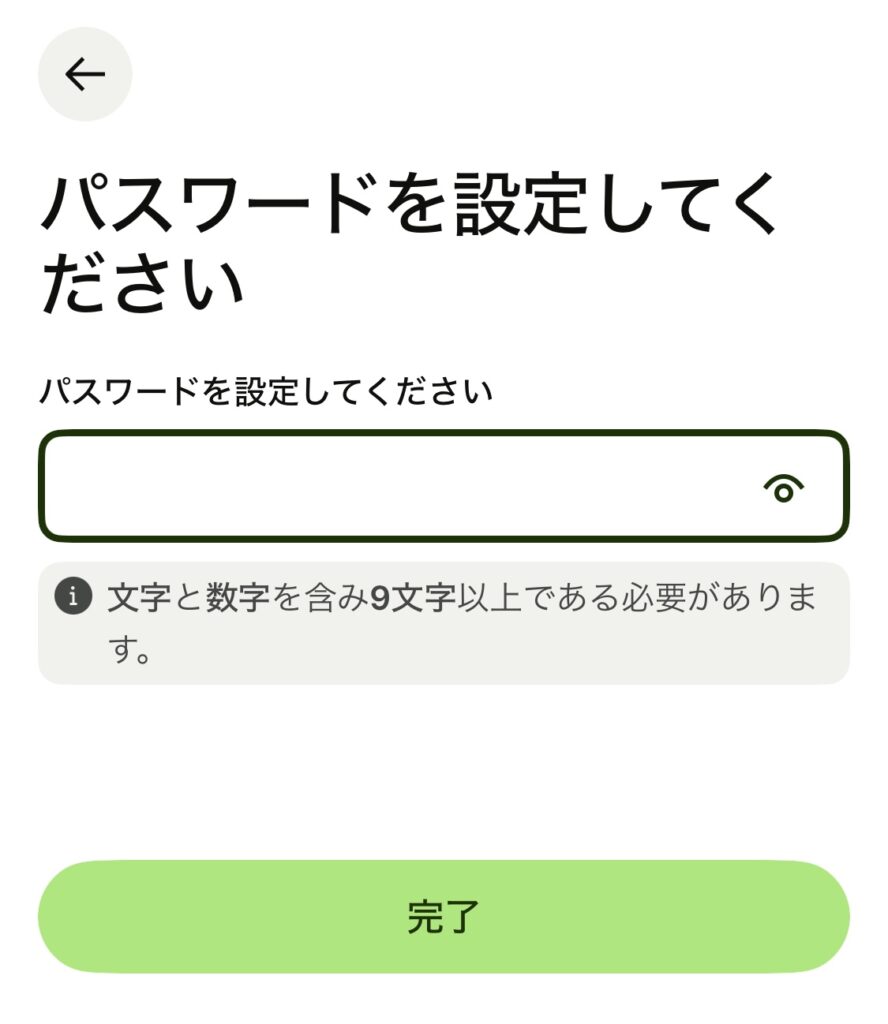
文字と数字を含んだ9文字以上のパスワードを設定します。
こちらのパスワードはアカウントにログインするためのパスワードとなります。
7.パスコードまたはFace IDを設定
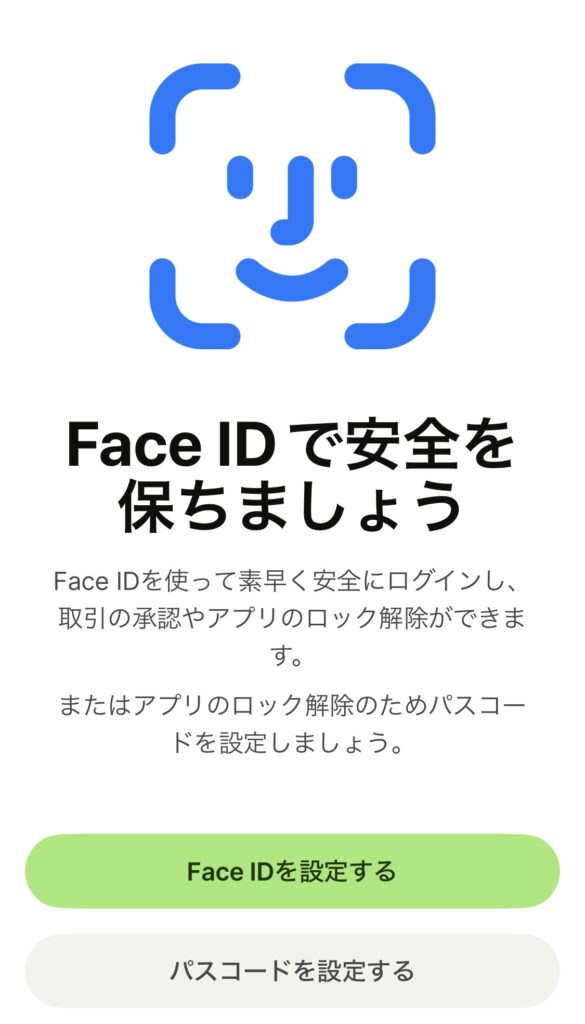
Wiseアプリを開く際のパスコードまたはFace IDを設定します。
8.通知の受け取り方法を設定
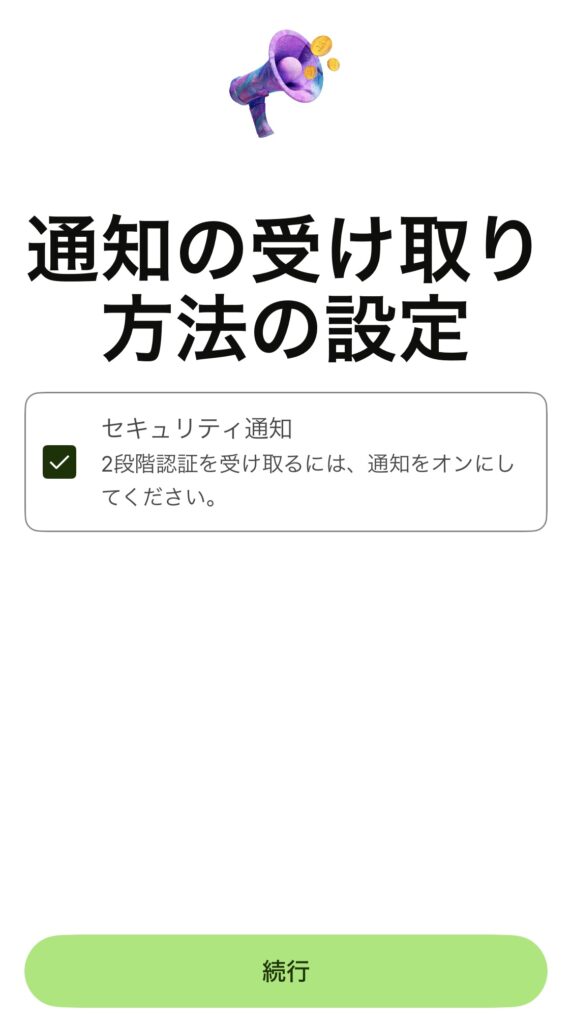
セキュリティ通知を受け取るかどうかの設定です。
不正利用防止のためにもオンにしておく事をオススメします。
9.個人情報を入力
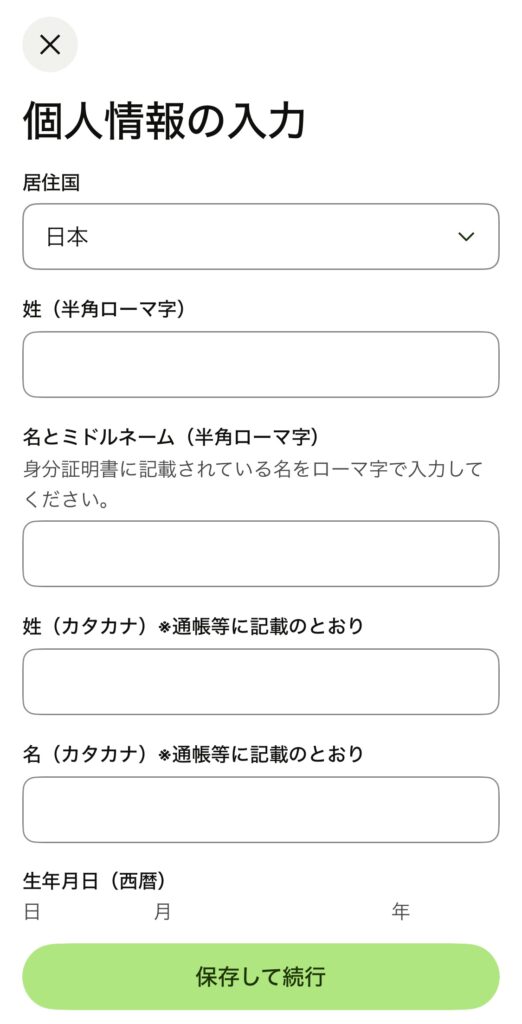
・居住国
・姓名(半角ローマ字)
・姓名(カタカナ)
・生年月日
を入力します。
必ずマイナンバーカードなどの本人確認書類と一致した内容を入力してください。
10.住所を入力
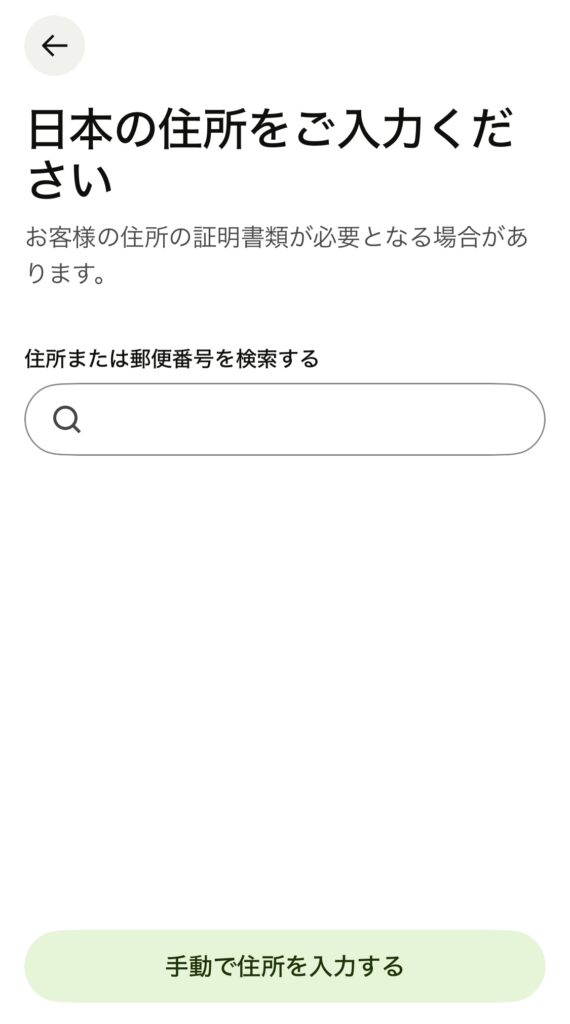
郵便番号を入力すると自動で住所の候補が入力されます。
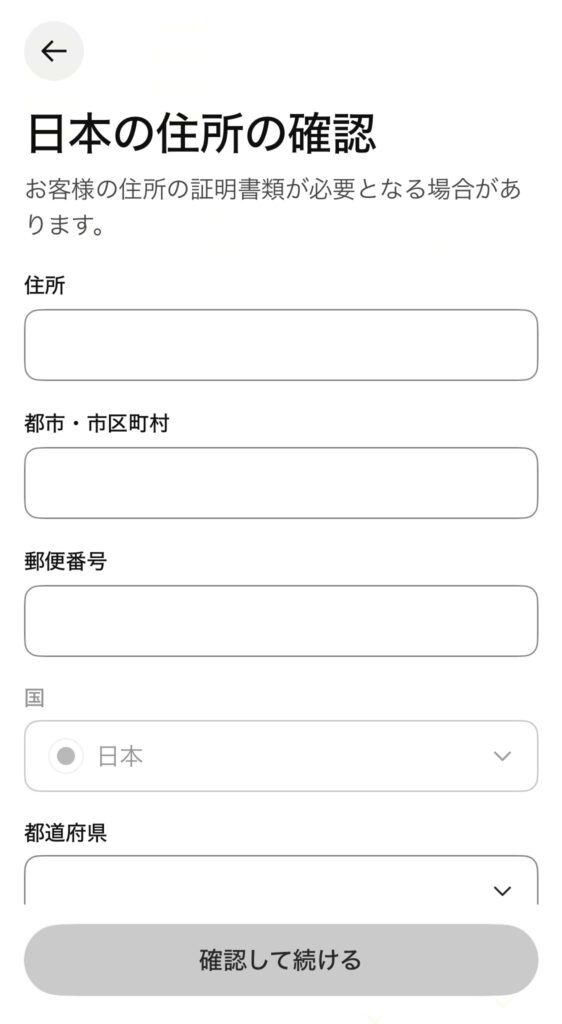
1行目の住所は番地以降の住所を、2行目は市区町村を入力します。
必ず身分証と一致した住所を入力してください。
↓英語での住所の記載方法がわからない場合はこちらのサイトを参考にしてみてください。
JuDress | 日本語住所を英語住所表記に変換
11.カードを使う目的を選択
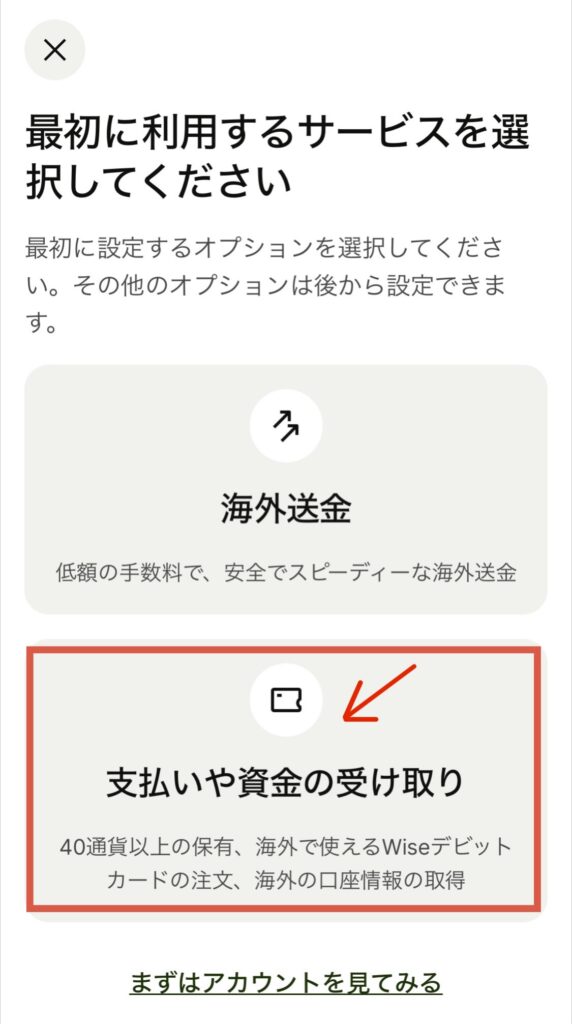
海外旅行で使用する場合は「支払いや資金の受け取り」を選択すればOKです。
12.通貨を選択
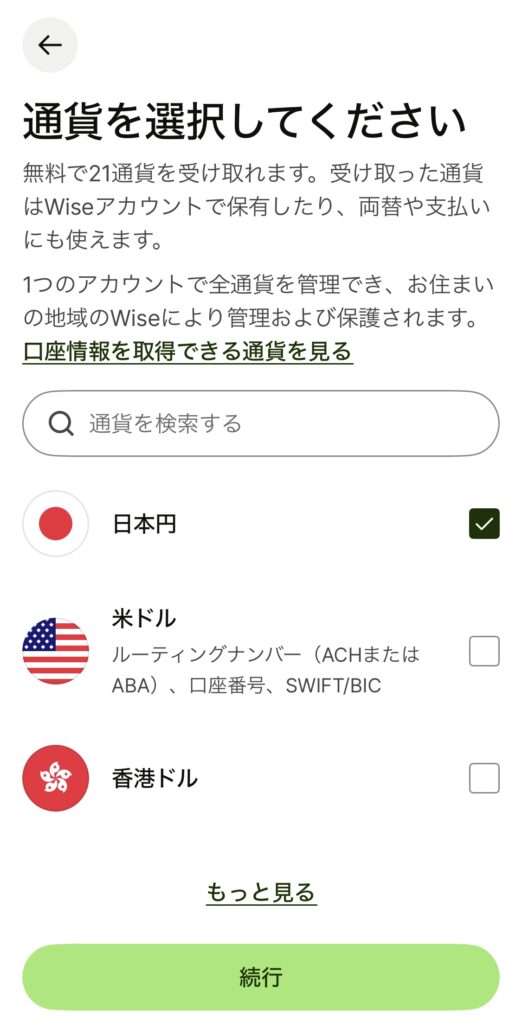
使用する通貨を選択します。日本円と、海外旅行に行く場合はその国の通貨を選択すればOKです。
後から通貨を追加することもできるので、最低限使用する通貨のみ選択しておくので問題ありません。
13.デビットカードを取得
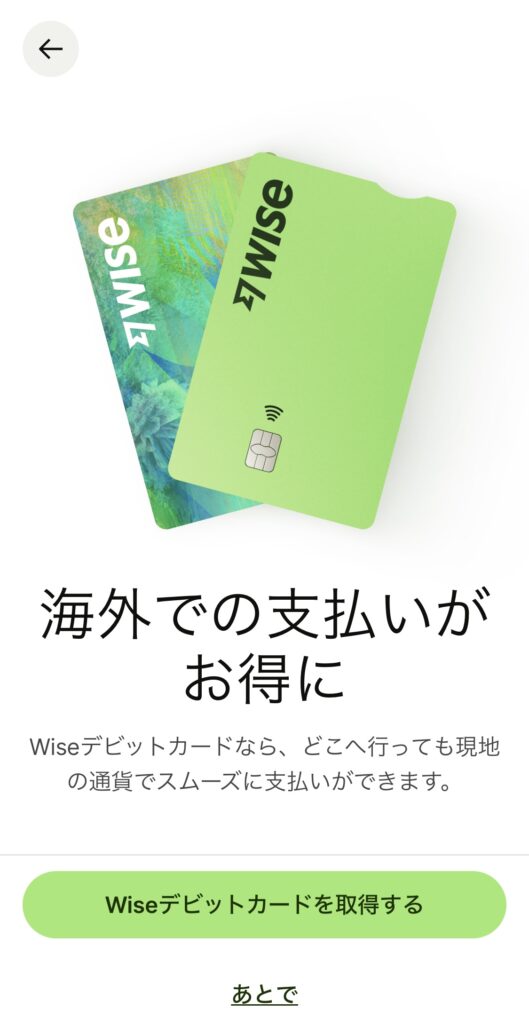
「Wiseデビットカードを取得する」を押して次に進むことで、海外決済を行うことができるようになります。
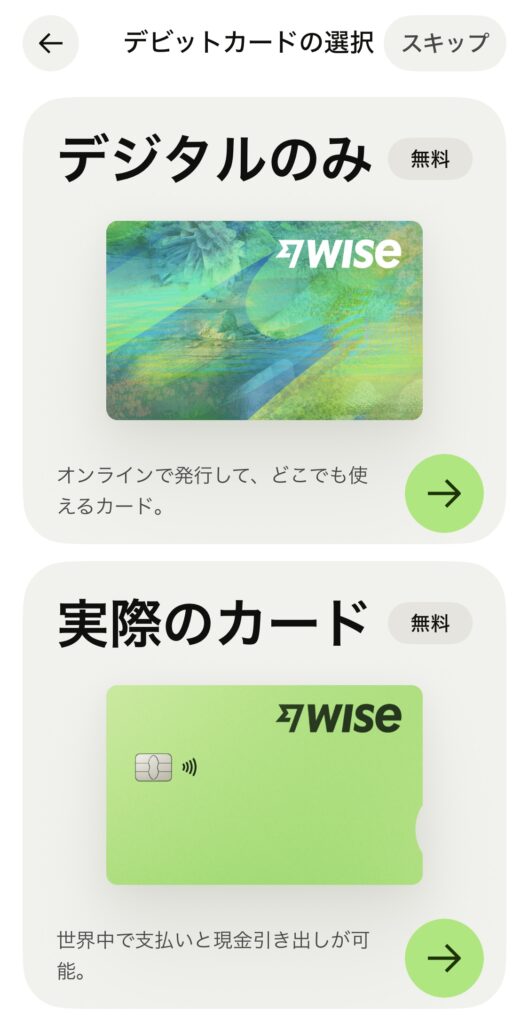
デジタルカードか実際のカードかを選択することができます。
オンライン決済でのみ使用する場合はデジタルカードで問題ありませんが、海外のお店などで支払う場合は実際のカードを選択することをオススメします。
また、海外ATMで現地通貨を引き出す場合も実際のカードが必要となります。
※2026年より日本でもデジタルカードがApplePayへの対応を開始しました。
デジタルカードの発行手数料は無料ですが、実際のカードは1,200円の発行手数料がかかります。
こちらのリンクから会員登録を進めると、
・物理カードの発行手数料無料
・初回の海外送金手数料が¥75,000まで無料
のどちらかの特典を受けることができます!
※招待リンクから登録する場合で、「初回の海外送金手数料無料」の特典を受けたい場合はカード選択の画面で「デジタルのみ」を選択してください。
すべての登録が完了した後、「実際のカード」を申し込むことが可能です。
※リンク経由で登録すると私に紹介特典が付与される場合があります。ご利用は任意です。
14.配送先住所の入力
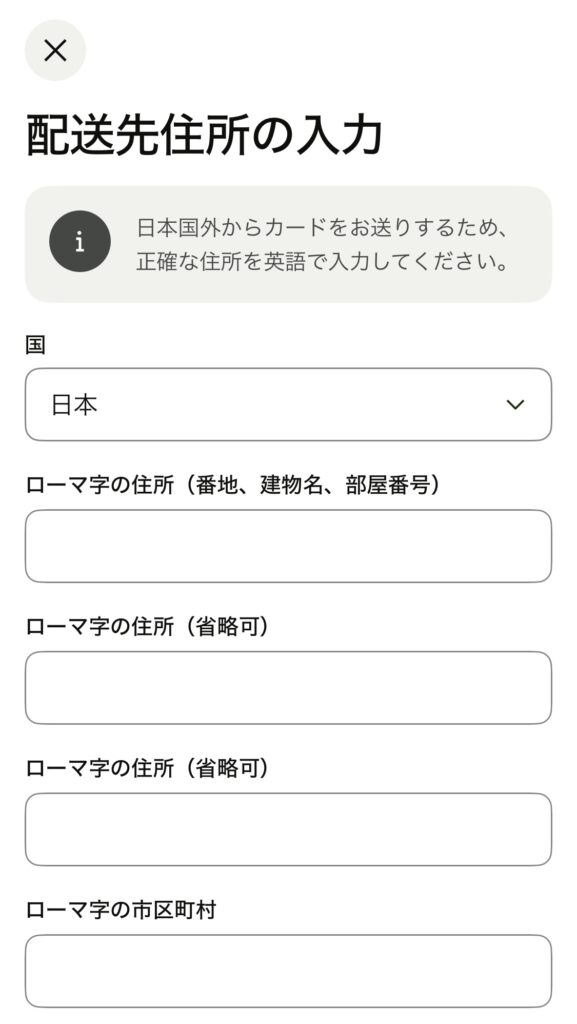
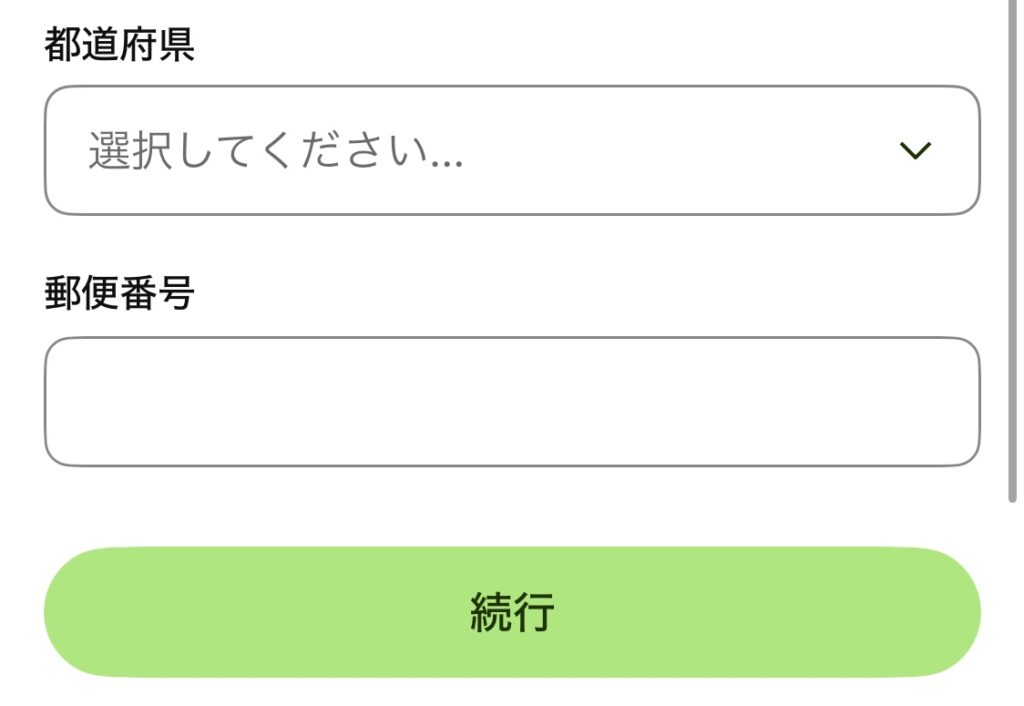
実際のカードを選択した場合は、配送先の住所を入力します。先ほどと同じように英語での入力が必要です。
15.配送方法を選択
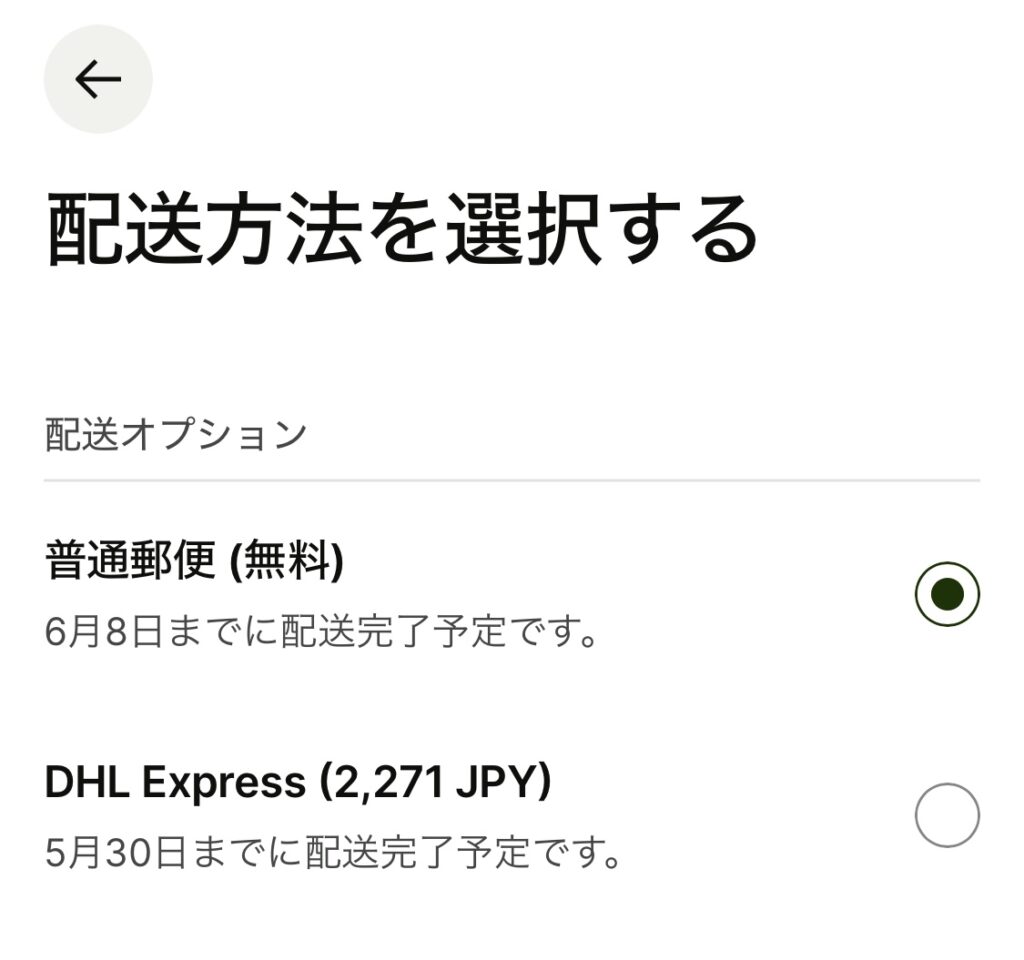
カードの配送方法を選択します。
普通郵便の場合は届くまでに1〜2週間程度かかります。
旅行までの日程が迫っていて早く届いてほしい場合は、速達料金を払えば4営業日以内に届けてもらうことができます。

私が申し込んだときは1週間で届きました!
16.カードの名義を選択
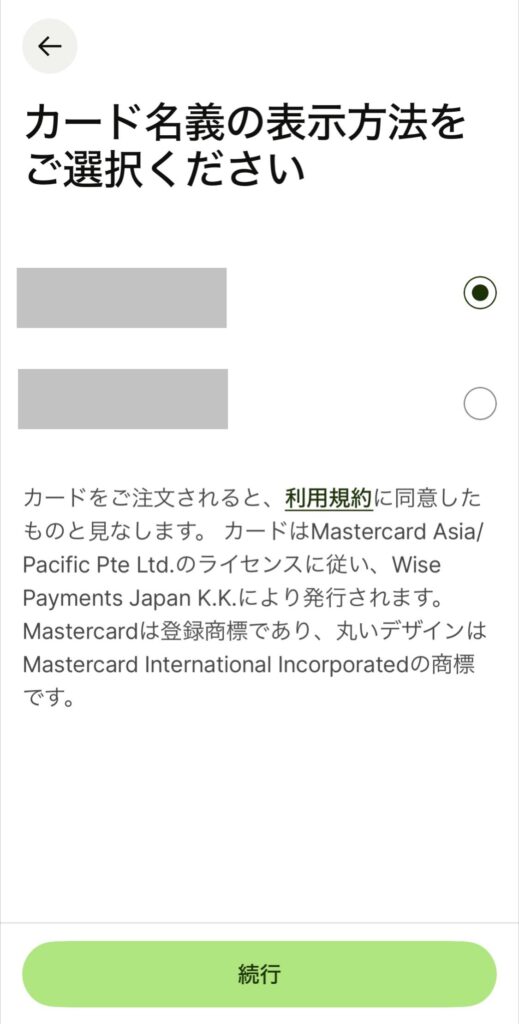
カードに記載される名義を選択します。
日本名であれば、「姓・名」とするか「名・姓」とするかを選べます。
普段使用しているクレジットカードなどと同じ順番にしていれば問題ないと思います。
17.暗証番号を設定
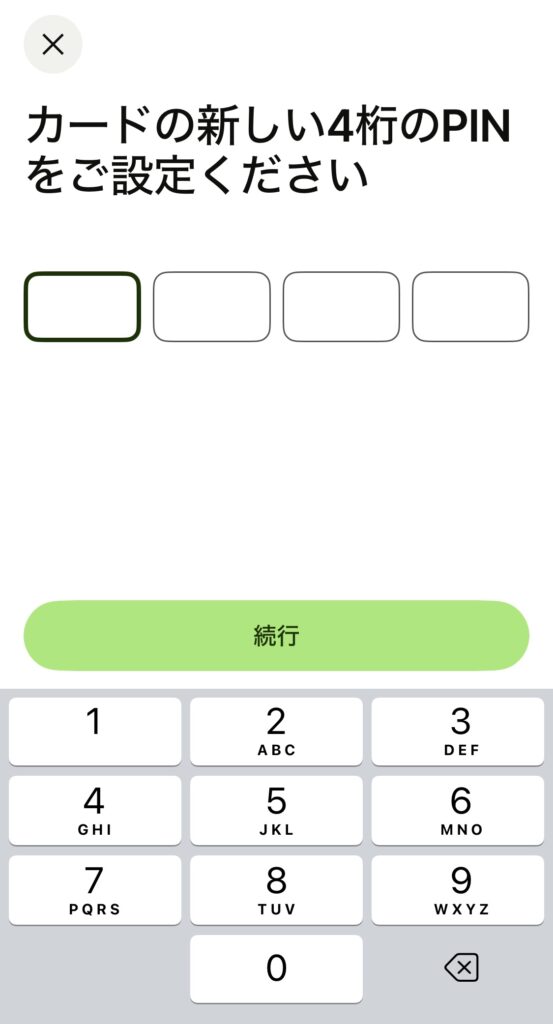
カードの暗証番号を設定します。
支払いやATMで現金を引き出すときに使用する番号となります。
18.内容の確認
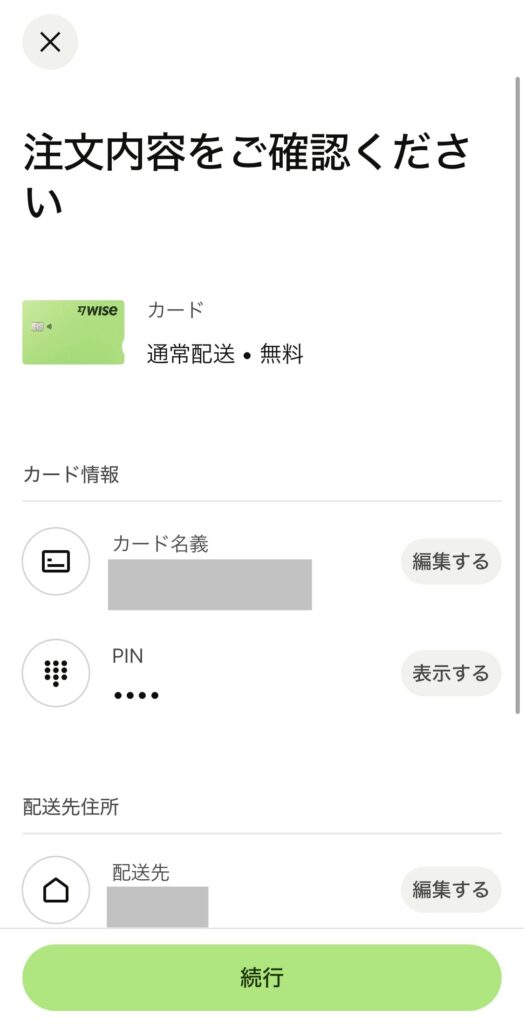
登録した内容を確認します。
変更がある場合は変更したい項目の右にある「編集する」を押すと変更が可能です。
19.職業を選択
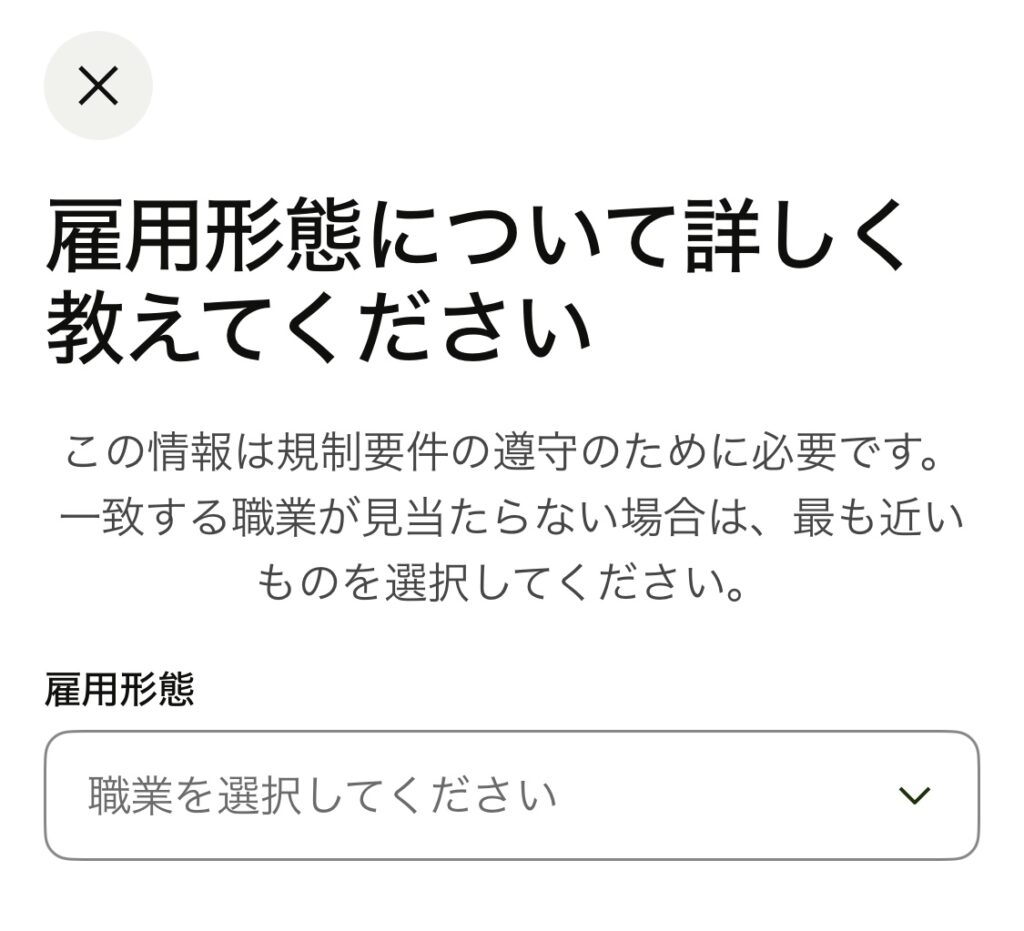
職業を選択します。
一致するものがない場合、最も近いものを選択します。
20.利用目的を選択
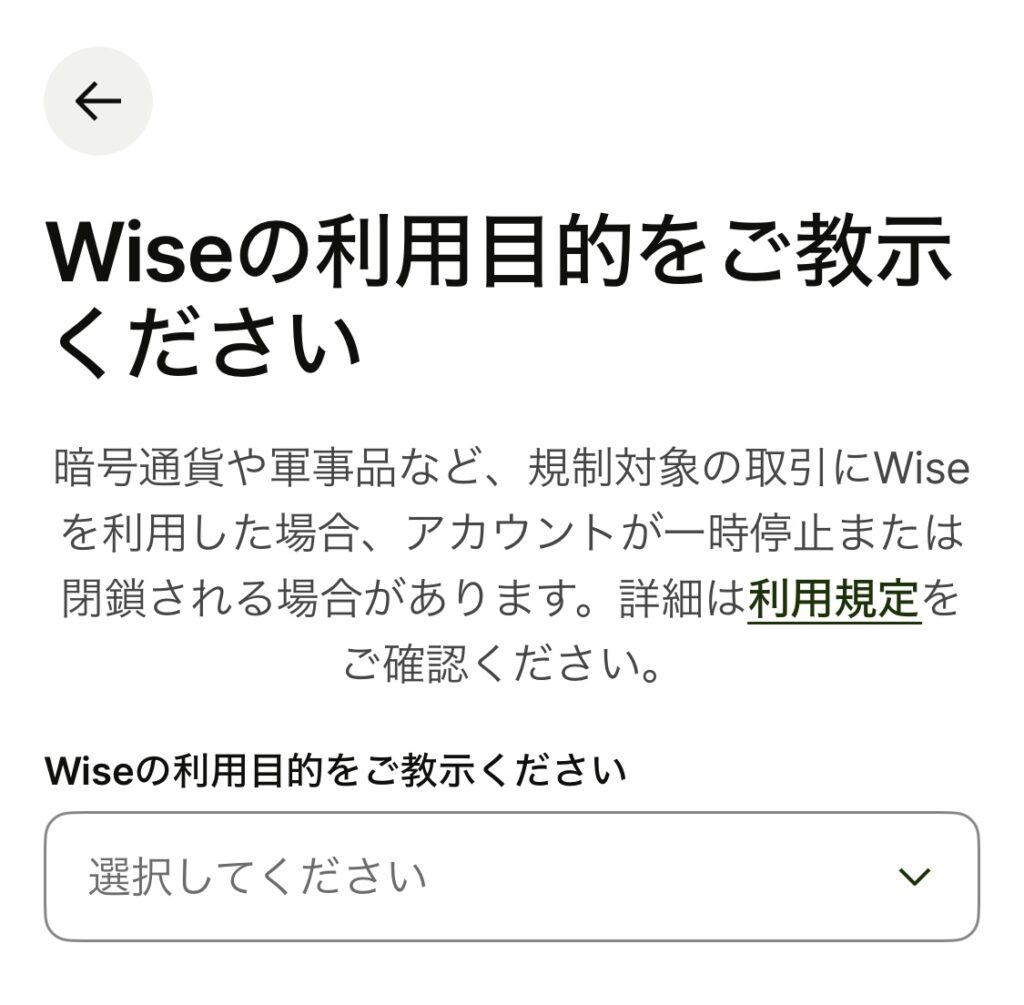
利用目的を選択します。
旅行の場合は「旅行先で使う資金」を選択すればOKです。
21.税務上の居住地の選択
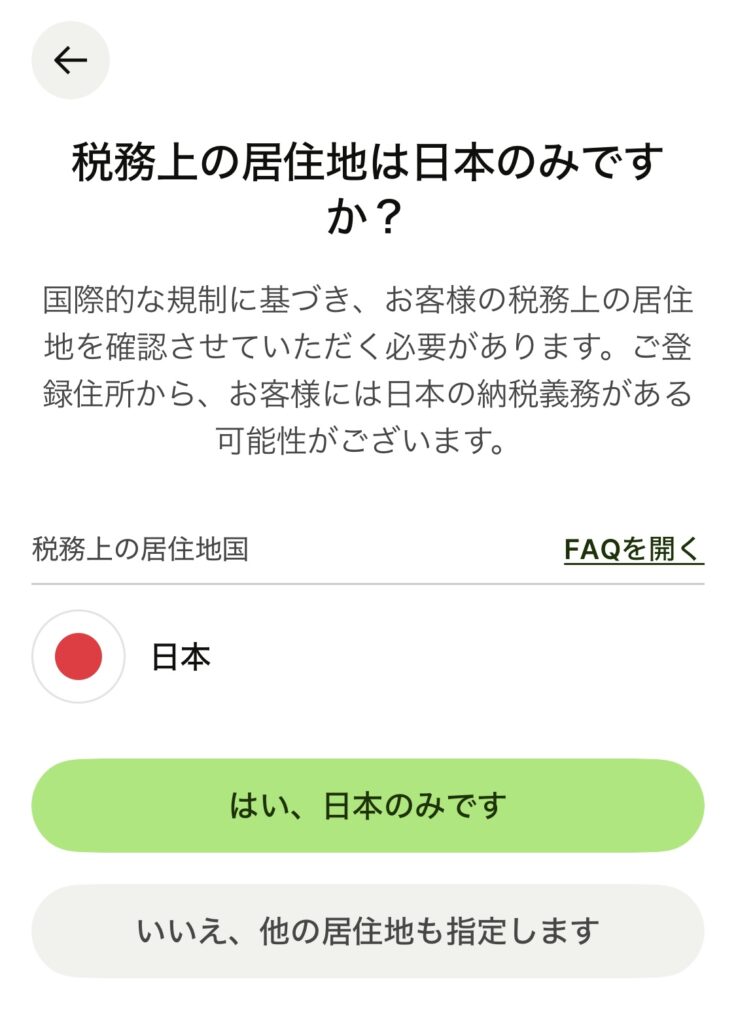
日本に住んでいる場合は基本的に「日本のみ」で問題ありません。
日本以外の国に居住している場合や、年間を通して複数国に滞在している場合は注意が必要です。
22.国籍または在留資格の選択
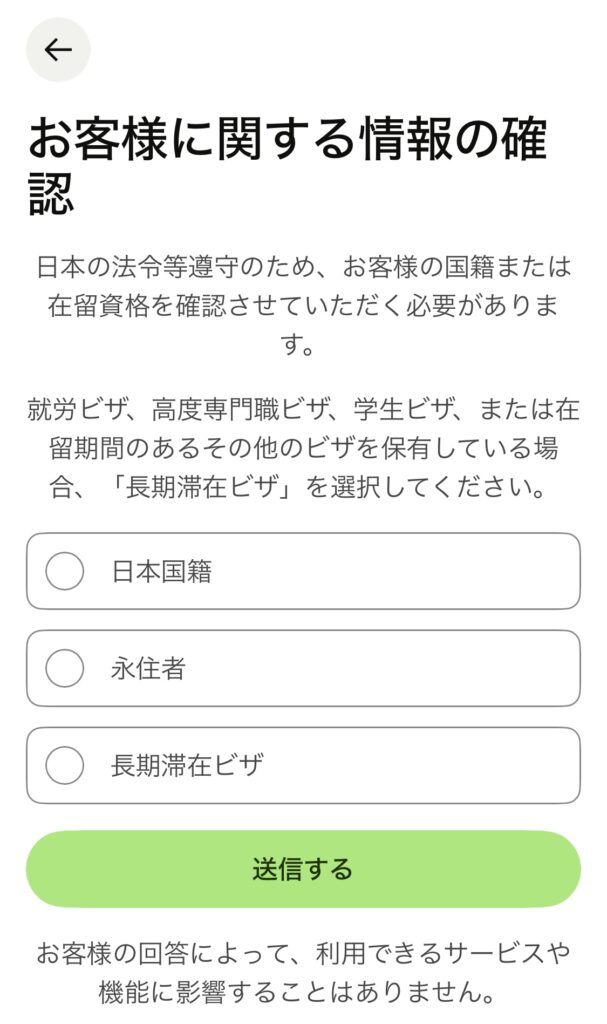
日本人の場合は「日本国籍」を選択します。
※日本国籍以外の場合は当てはまるものを選択してください。
23.本人確認を行う
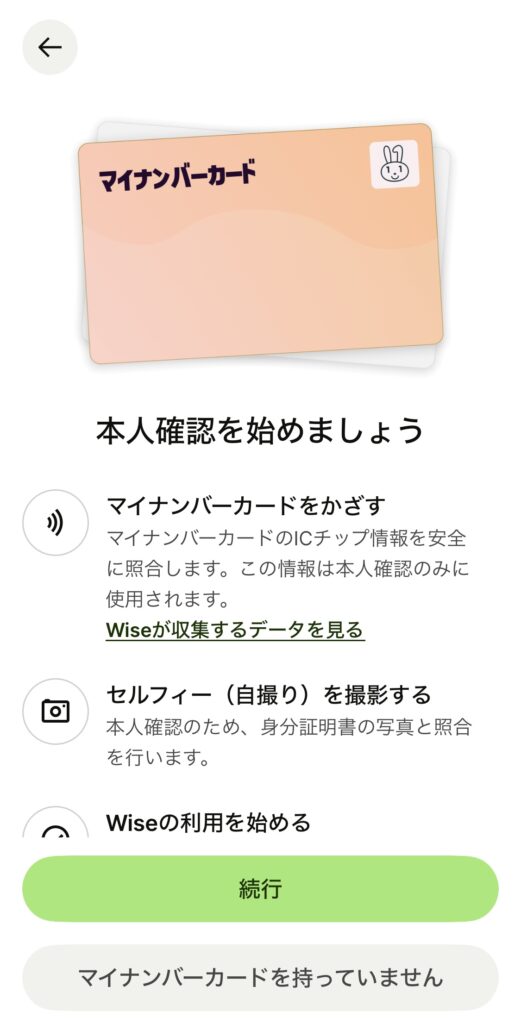
マイナンバーカードの場合、「続行」を押してそのまま画面に従って認証を行います。
自撮り撮影が必要なため、明るい場所・背景がシンプルな場所で認証を進めることをオススメします。
免許証やパスポートの場合は「マイナンバーカードを持っていません」を選択し、画面の認証方法に従います。
認証の方法で「指定の番号を紙に書いてマイナンバーカードと一緒に撮影する」という方法が紹介されているサイトもありますが、私が登録した際は、「マイナンバーカードをスマホにかざしてICチップで認証する」という方法でした。
認証方法がいくつかあるようなので、念の為、紙とペンを用意しておくことをオススメします。
24.使用予定の金額を選択
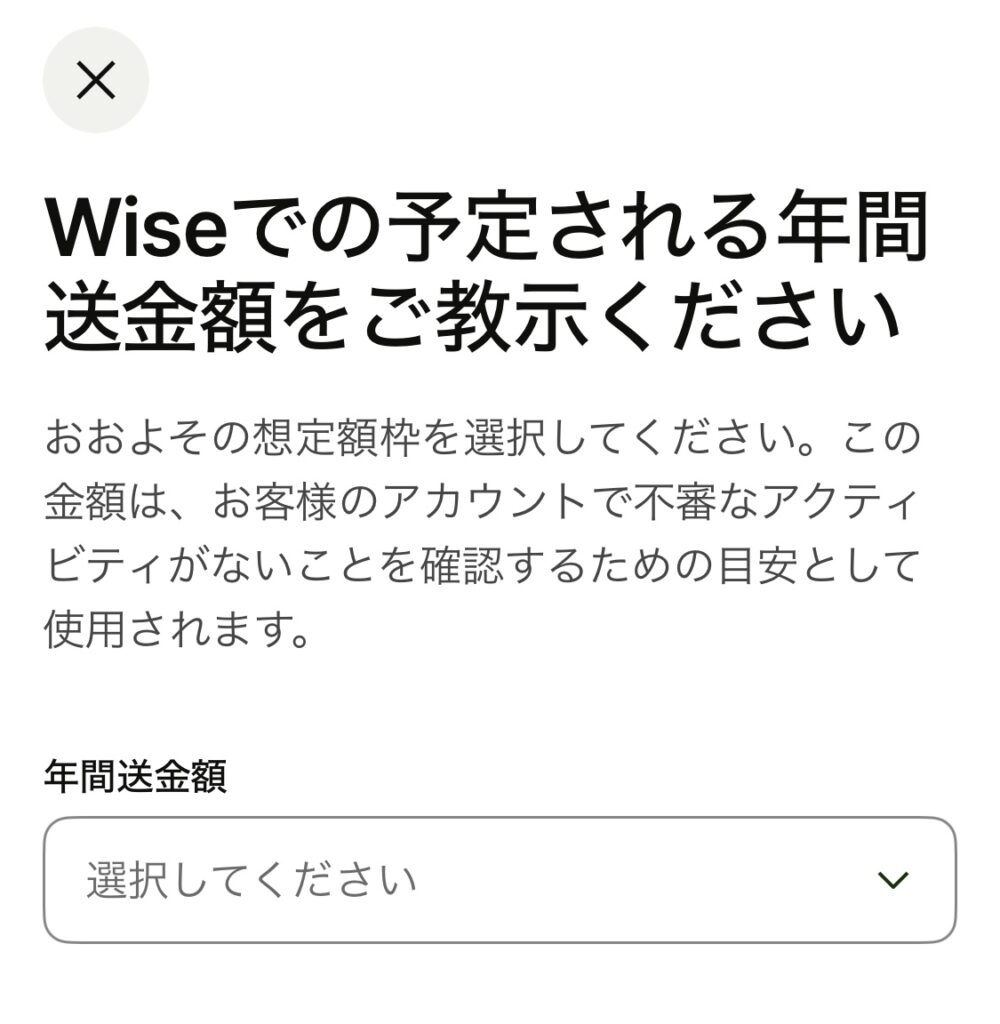
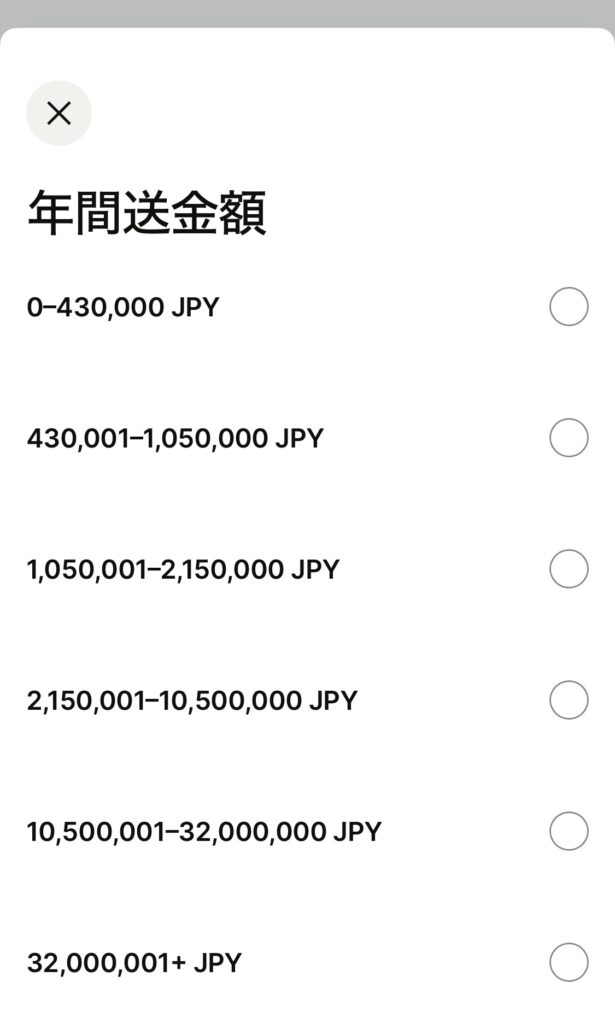
日本円換算で年間の使用予定金額を選択します。
ここで指定した金額以上の金額が決済された場合、不正利用ではないかということを検知してくれるようです。
25.初回の入金額と入金方法を選択
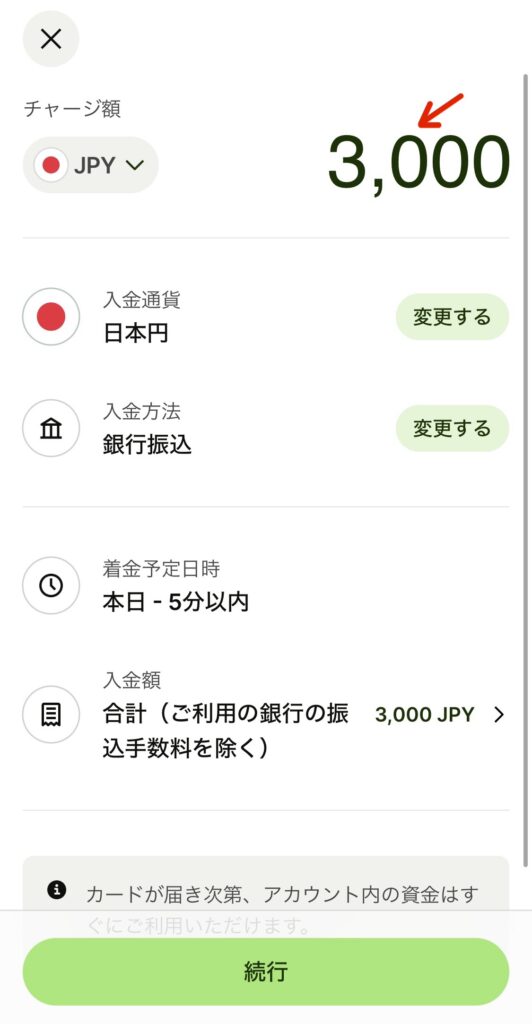
初回の入金金額と入金方法を選択します。
金額を変更したい場合は数字部分を押すとキーボードが出てきます。
入金方法は「銀行振込」か「デビットカード」を選択できます。
手数料が無料のため「銀行振込」がオススメです。
ネットバンキングから振り込んだ場合は即時反映されることが多いですが、ATMや窓口を利用して振り込む場合は着金までに1日〜4日かかることもあります。
旅行出発の1週間前には入金しておくことをオススメします。
26.取引の目的を選択
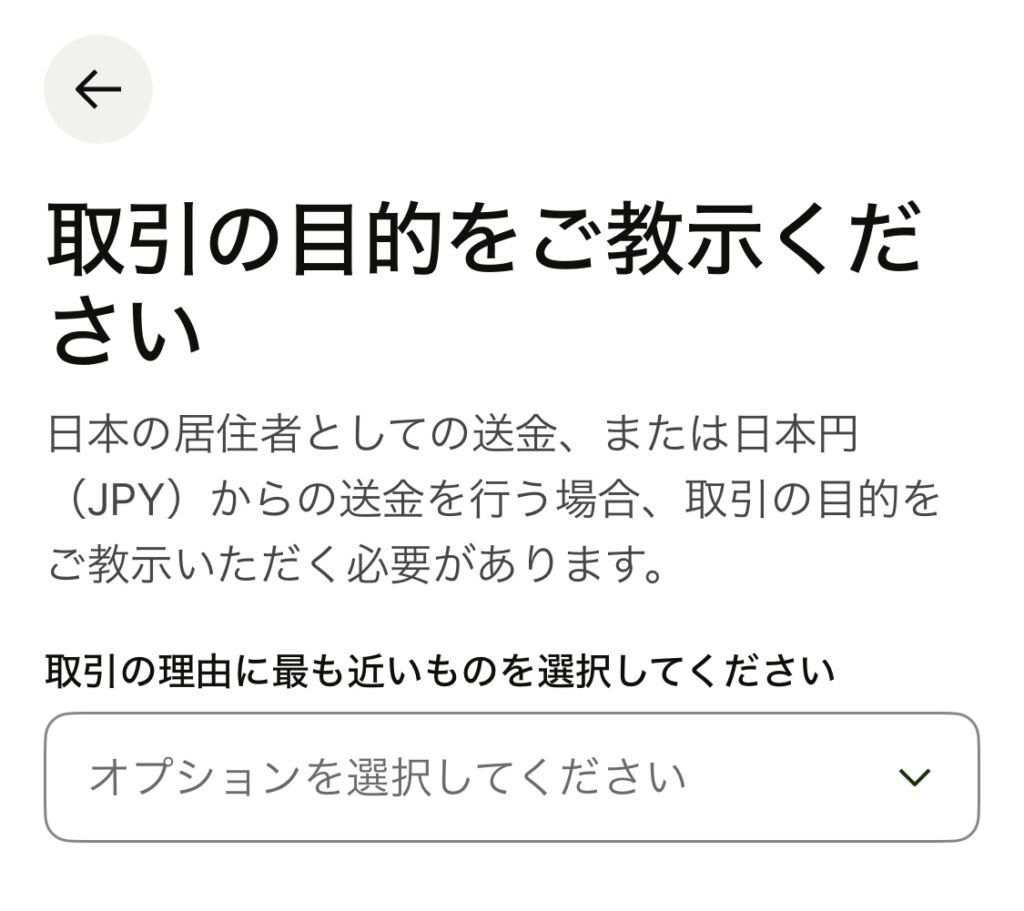
日本円を送金する場合、取引の目的を選択する必要があります。
27.入金方法の確認
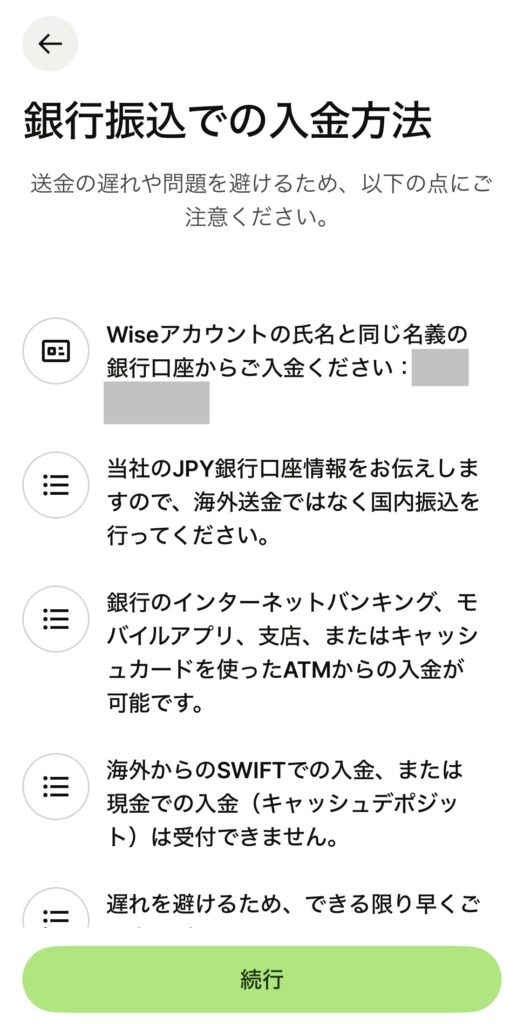
入金にあたっての注意点が表示されるので内容を確認し「続行」を押します。
Wiseへの入金は基本的にアカウント名と同じ名義の銀行口座からしか行うことができません。
親の銀行口座から子供名義のWiseアカウントへ入金したいという場合など、直接入金はできないためひと手間挟む必要があります。

28.振り込みを行う
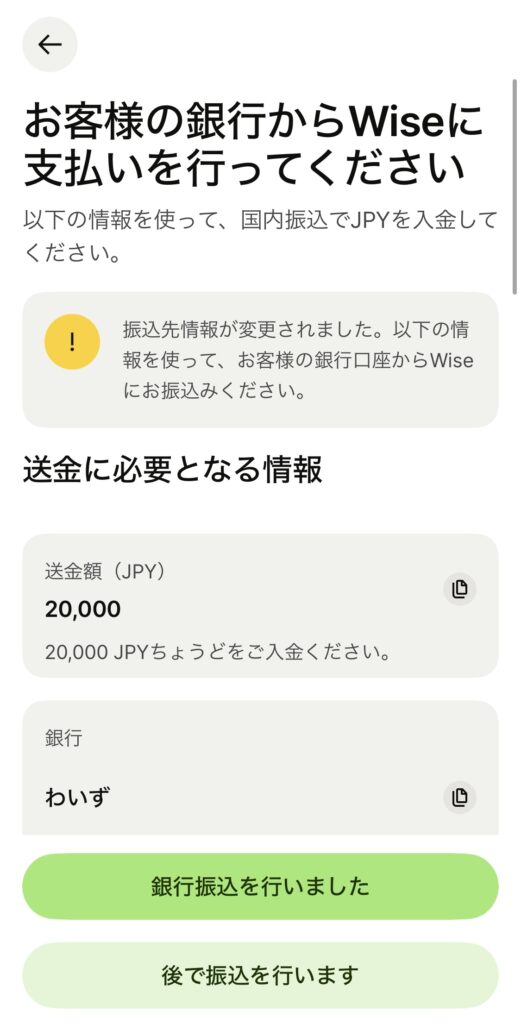
表示された送金先へ振り込みを行います。
振込を行った後は「銀行振込を行いました」を押して完了です。
サクサク登録できた場合は登録開始〜着金確認まで10分程度で完了します。
基本的に画面の指示に従って登録を進めていけば問題ありません。
29.メールアドレスを認証する(忘れがち)
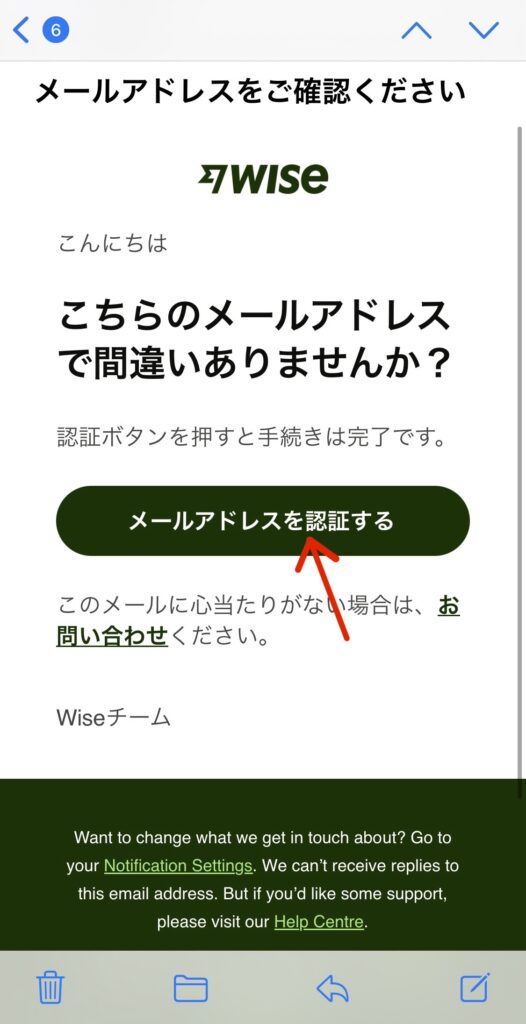
あまりにも登録がサクサク進むので忘れがちですが、必ずメールアドレスの認証を忘れずに行ってください。
会員登録時に入力したメール宛に認証メールが届きますので、本文内の「メールアドレスを認証する」を押して認証すればOKです。
物理カードが届いたら有効化を行う
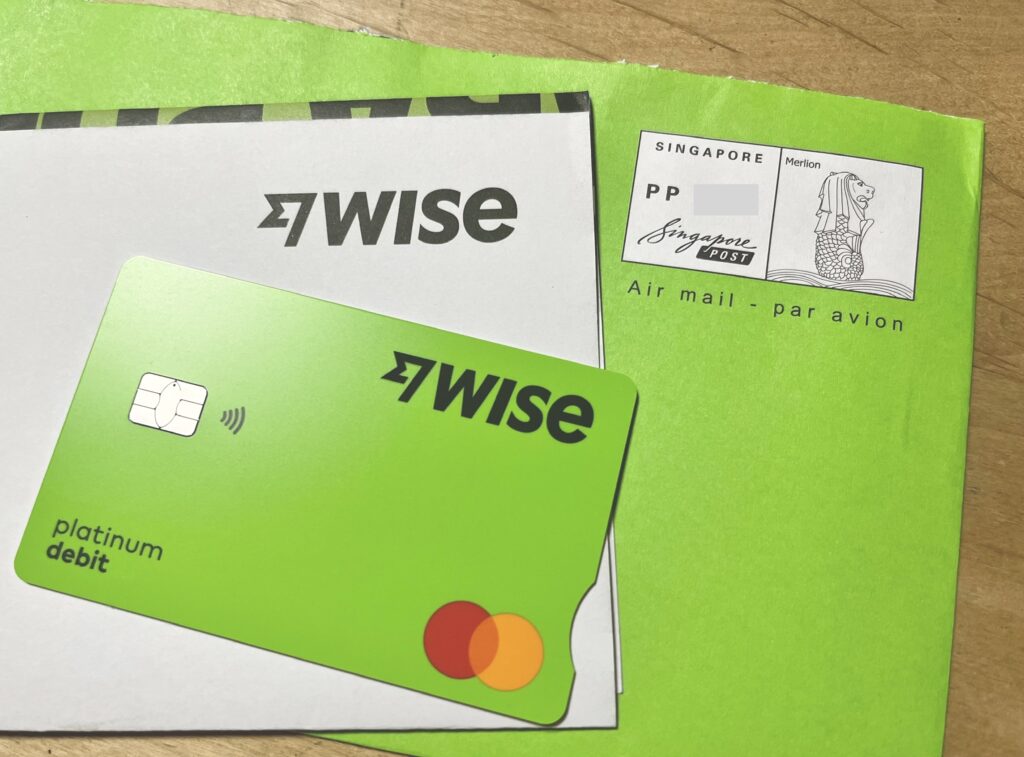
カードが届いたら使用前に必ず「有効化」が必要です。
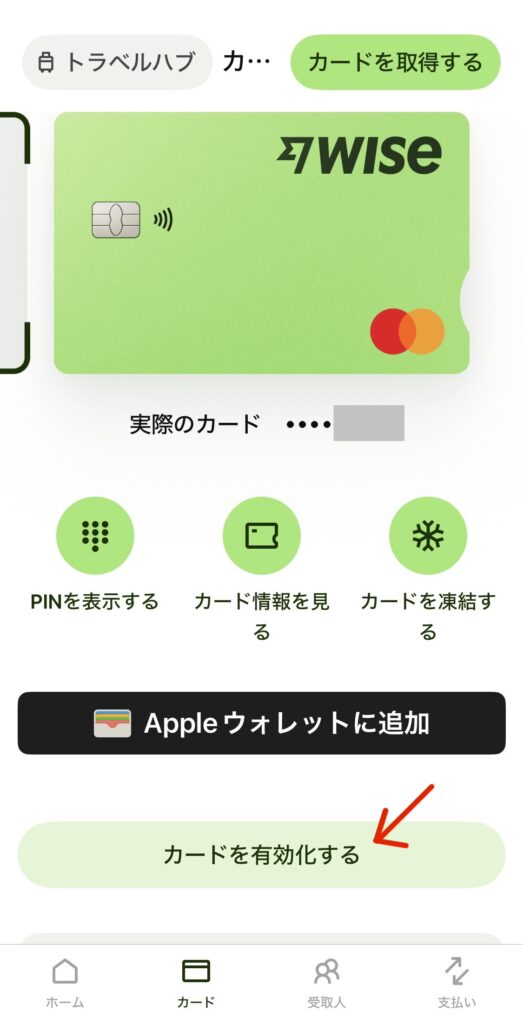
カードタブを選択し、「カードを有効化する」を押します。
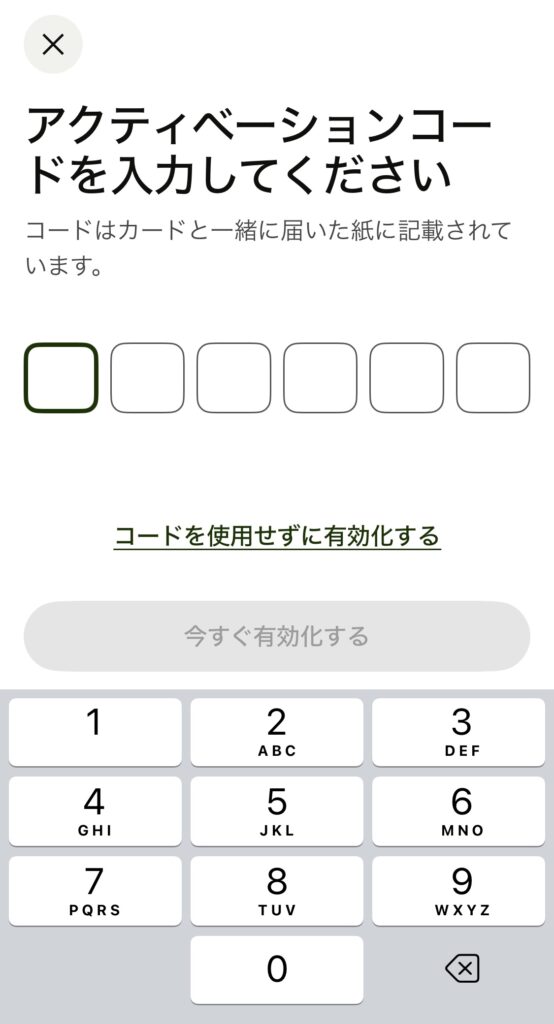
カードと一緒に届いた紙に記載されているコードを入力し「今すぐ有効化する」を押すと有効化の完了です。
有効化が完了するとカードを使用することができるので、カードが届いたら忘れずに行いましょう。